
Ühendusrežiimi vahetamine
Ühendusrežiimi saate muuta printeris.
Kui ühendate printeriga esimest korda, on vajalik häälestamine. Naaske rakenduse tarkvarasse ja häälestage printer.
-
Järgige muudetava ühendusrežiimi samme ja jätkake häälestamisega.
Kui soovite juhtmeta püsiühenduse lubada, on nõutav SSID/parool (võrguvõti).
Vaike-SSID on printeri nimi ja vaikeparool printeri seerianumber. Vaadake seda printeri tagaküljelt või garantiilehelt.Kui SSID või parool pole teada, printige võrgukonfiguratsiooni leht ja kontrollige SSID/parooli välja.
-
Võrgukonfiguratsiooni lehe printimine
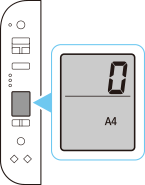
Vajutage printeril nuppu Teave (Information).
Prinditakse võrgukonfiguratsiooni leht, sh PIN-kood.
Vajutage printeri nuppu Juhtmeta ühenduse valimine (Wireless select)
 , kuni avaneb järgmine kuva.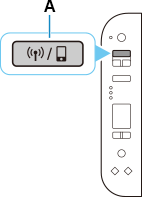
Wi-Fi ja juhtmeta püsiühenduse korraga lubamine
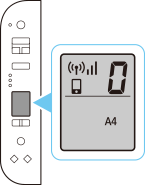
Ainult Wi-Fi lubamine
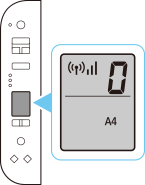
Ainult juhtmeta püsiühenduse lubamine
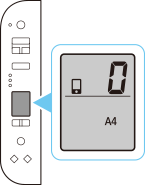
Wi-Fi ja juhtmeta püsiühenduse korraga keelamine
-
-
Kontrollige SSID-d ja parooli (võrguvõtit) ning seejärel jätkake seadistamisega oma seadme (nt arvuti) Wi-Fi määrangute ekraanil.
Funktsiooni Püsiühendus määrangute muutmine
-
Vajutage printeril pikalt nuppu Juhtmeta ühendus (Wireless connect), kuni
 hakkab vilkuma, seejärel vabastage nupp.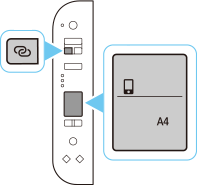
-
Veenduge, et
 ja kaks horisontaalset riba vilguksid alltoodud joonisel näidatud viisil.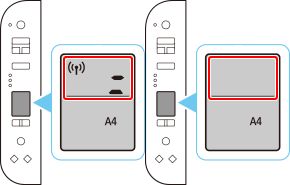
Lihtsa juhtmeta ühenduse funktsioon lubatakse.
Muutke juhtmeta püsiühenduse määranguid funktsiooni Lihtne juhtmeta ühendus kasutades. -
Naaske rakendusetarkvarasse ja jätkake seadistamisega.
